Scannen statt messen
Raum in einer Minute mit LiDAR erfassen: Wände, Fenster, Türen, Boden, Decke. Tipps während des Scans helfen, auch Wände hinter Möbeln richtig zu erfassen.

 Bald im App Store
Entwickelt in der Schweiz
Messimpuls misst Räume mit dem LiDAR-Sensor deines iPhones und rechnet das Aufmass nach den Regeln deines Berufs – direkt vor Ort, ohne Cloud.
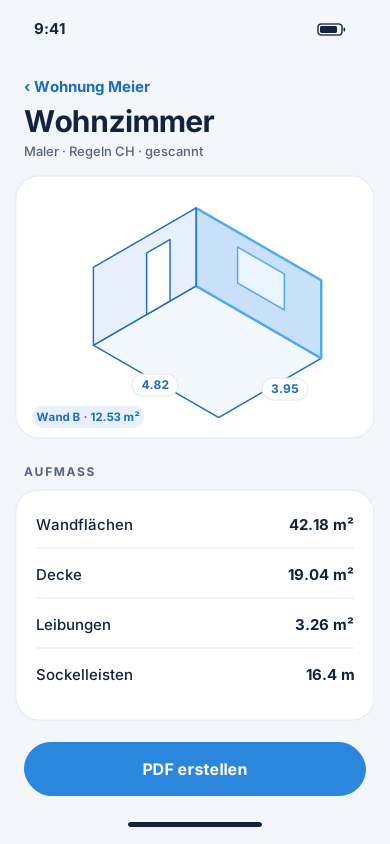
Du prüfst, was erfasst wurde, und verschickst das Ergebnis. Probier die Kacheln aus.
Raum in einer Minute mit LiDAR erfassen: Wände, Fenster, Türen, Boden, Decke. Tipps während des Scans helfen, auch Wände hinter Möbeln richtig zu erfassen.
Nach dem Scan den Raum in 3D drehen, Wände und Öffnungen antippen und Masse sehen oder korrigieren. Wände hinter Möbeln werden zum Prüfen markiert und lassen sich mit LiDAR nachmessen.
Maler, Gipser (DE: Stuckateur, AT: Verputzer), Bodenleger, Trockenbauer und Plattenleger (DE/AT: Fliesenleger). Jeder Beruf rechnet seine eigenen Positionen.
Beispielraum 4.82 × 3.95 m, Höhe 2.60 m
Abzugsregeln, Leibungen und Übermessungsgrenzen sind vorbelegt und in der App sichtbar und anpassbar. Ungeprüfte Werte sind klar markiert.
Beispielansicht
Sauberes Aufmass als PDF mit 3D-Ansicht, Tabellen, Summen und angewandter Regel – per Mail oder Teilen verschicken.
Notizen tippen oder diktieren (Spracherkennung direkt auf dem iPhone), Fotos aufnehmen, beschriften und an eine Wand heften.
Alles liegt auf deinem iPhone. Punkt.
Land und Beruf wählen.
Langsam durch den Raum gehen.
Im 3D-Modell kontrollieren, PDF verschicken.
Die Masse stammen aus dem LiDAR-Scan (Apple RoomPlan). Abweichungen von einigen Zentimetern sind möglich – wichtige Masse vor Ort prüfen. Die vorbelegten Abrechnungsregeln ersetzen nicht den Werkvertrag.
Fragen, Fehler oder Wünsche zu Messimpuls? Schreib mir. Ich antworte in der Regel innert 2 Arbeitstagen.
info@fntastic.chiPhone oder iPad mit LiDAR-Sensor (Pro-Modelle ab iPhone 12 Pro), iOS 17 oder neuer. Ohne LiDAR kannst du Räume von Hand erfassen.
Der Scan nutzt Apple RoomPlan. Abweichungen von einigen Zentimetern sind möglich. Wände hinter Möbeln markiert die App zum Prüfen; du kannst sie mit LiDAR nachmessen oder von Hand korrigieren.
Pro Beruf und Land sind Abrechnungsregeln vorbelegt (z.B. SIA, VOB/C, ÖNORM). Sie sind recherchiert, aber nicht verbindlich geprüft, und in den Einstellungen anpassbar. Massgebend ist dein Werkvertrag.
Nur auf deinem Gerät. Es gibt keine Cloud und kein Konto.
In den Einstellungen eine Datensicherung als Datei exportieren und auf dem neuen Gerät wieder einlesen.
Die App löschen. Damit sind alle Projekte, Fotos und Einstellungen entfernt.
Stand: 3. November 2026
Messimpuls funktioniert vollständig auf deinem Gerät. Die App hat kein Benutzerkonto, keinen eigenen Server und keine Cloud. Sie enthält keine Werbung, kein Tracking und keine Analyse- oder Statistikdienste von Dritten. Wir als Anbieter erhalten über die App keine Personendaten von dir oder deinen Kunden.
Projekte (z.B. Projekt- und Kundenname, Adresse, Räume, Masse, Notizen), Fotos, die du in der App aufnimmst oder auswählst, sowie deine Einstellungen werden ausschliesslich im geschützten Speicher der App auf deinem Gerät abgelegt. Du bestimmst, was du erfasst. Löschst du die App, werden alle diese Daten entfernt.
Messimpuls fragt nur nach, wenn du die jeweilige Funktion nutzt. Du kannst die Erlaubnis jederzeit in den iOS-Einstellungen widerrufen.
Nur wenn du es selbst auslöst:
Dabei gelten die Datenschutzbestimmungen des Dienstes, den du wählst (z.B. dein E-Mail-Anbieter oder Cloud-Speicher). Wir erhalten diese Daten nicht.
Die App wird über den App Store von Apple vertrieben. Für den Download, die Bezahlung und Updates gelten die Datenschutzbestimmungen von Apple. Wenn du in den iOS-Einstellungen das Teilen von Analysedaten mit App-Entwicklern erlaubt hast, stellt Apple uns anonymisierte Absturzberichte und Nutzungsstatistiken zur Verfügung. Diese lassen keine Rückschlüsse auf deine Person oder deine Projekte zu.
Messimpuls PRO ist ein optionales Monatsabo. Kauf, Bezahlung, Verlängerung und Kündigung laufen vollständig über deinen Apple-Account und unterliegen der Datenschutzrichtlinie von Apple. Wir erhalten dabei weder deinen Namen noch deine E-Mail-Adresse oder Zahlungsdaten. Die App prüft nur auf deinem Gerät, ob ein gültiges Abo besteht. Dein Abo verwaltest oder kündigst du in den Einstellungen deines iPhones unter deinem Namen → Abonnements.
Beim Besuch dieser Seite gelten die Hinweise der allgemeinen Datenschutzerklärung von fntastic.ch: fntastic.ch/datenschutz.
Du hast nach dem Schweizer Datenschutzgesetz (DSG) und, soweit anwendbar, nach der EU-Datenschutz-Grundverordnung (DSGVO) das Recht auf Auskunft, Berichtigung und Löschung sowie das Recht, dich bei einer Aufsichtsbehörde zu beschweren. Da wir über die App keine Personendaten bearbeiten, liegen bei uns in der Regel keine Daten zu dir vor. Für Fragen erreichst du uns unter info@fntastic.ch.
Messimpuls richtet sich an Fachleute und nicht an Kinder.
Wir passen diese Datenschutzerklärung an, wenn sich die App ändert. Es gilt die jeweils auf dieser Seite veröffentlichte Fassung.